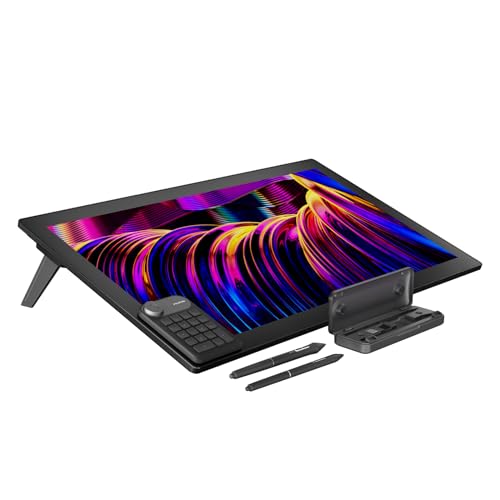
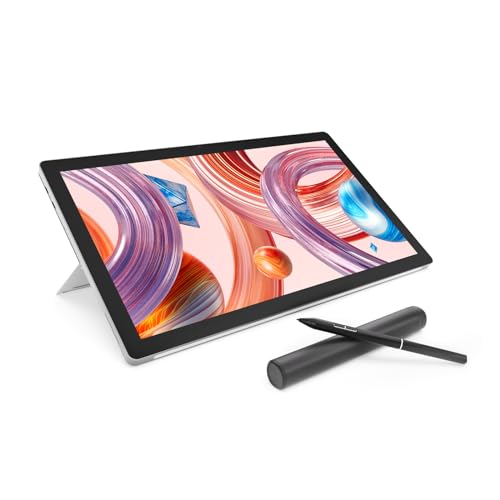
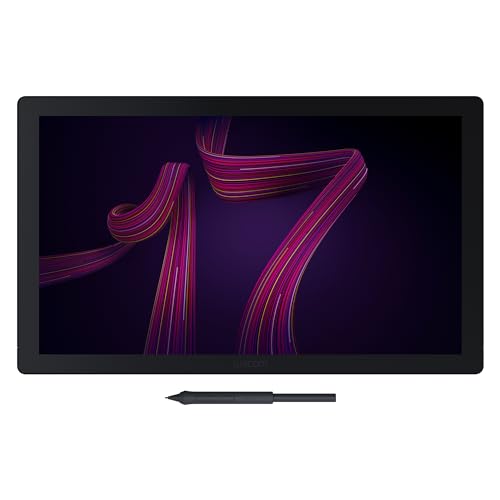
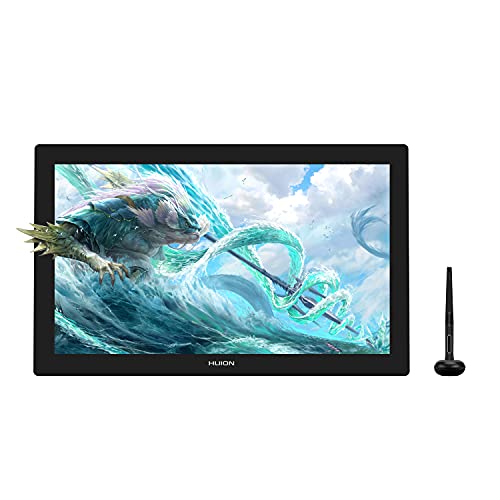
Welke merken maken de beste tekentablets voor pc?
Dit zijn de beste merken tekentablets voor pc.
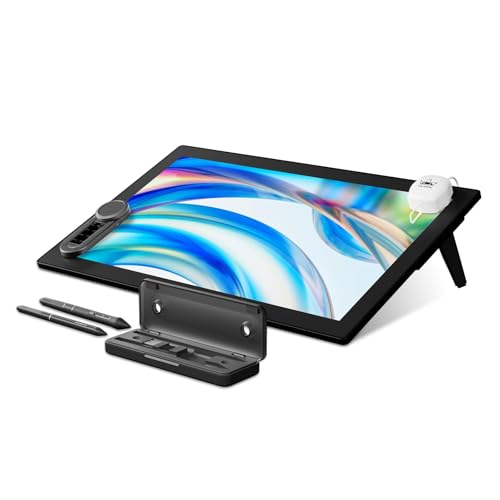
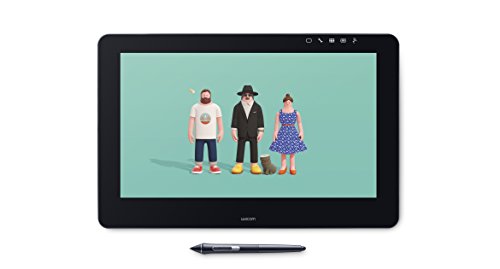
1. Wacom (Gemiddelde totaalscore: 7.8)
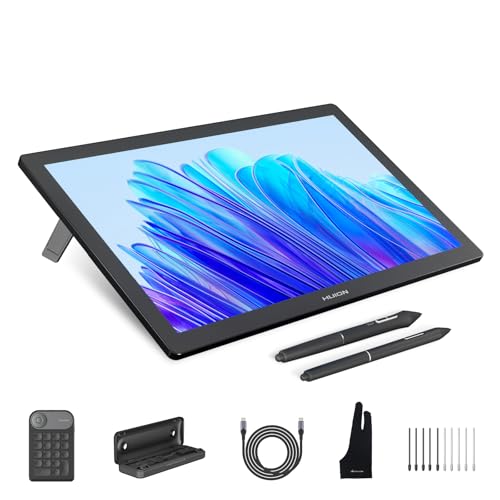
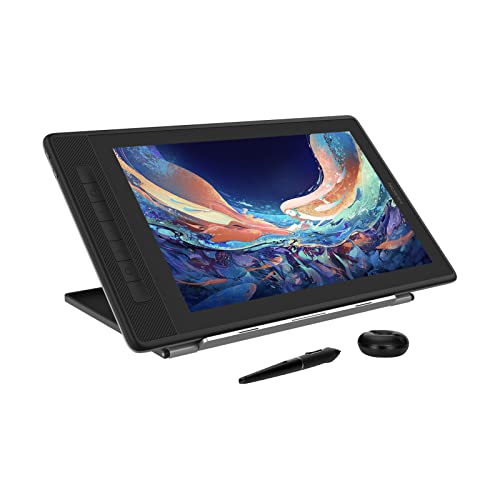
2. HUION (Gemiddelde totaalscore: 7.8)
3. XP Pen (Gemiddelde totaalscore: 7.3)
De onderstaande grafiek vergelijkt merken tekentablets voor pc op basis van hun gemiddelde totaalscore.
[horizontal-chart-09315056908362752644055093750058972837413508719993]
Wat maakt een tekentablet geschikt voor pc-gebruik?
Een tekentablet is vooral geschikt voor pc-gebruik als het de volgende sterke punten combineert:
- Stabiele desktopdrivers: Betrouwbare Windows- en macOS-drivers zijn belangrijk omdat ze drukgedrag, toewijzing, sneltoetsinstellingen en de algemene consistentie van de pen regelen.
- Peninvoer met lage latentie: Betere tablets houden vertraging laag en tracking soepel, wat belangrijker wordt bij nauwkeurig schetsen, retoucheren of bewerken.
- Praktische bureauconnectiviteit: USB-C, HDMI of een nette 3-in-1-kabel maakt aansluiten gemakkelijker zonder lastige adapters of rommel.
- Softwarevriendelijke bediening: Sneltoetsen, draaiknoppen en aanpasbare penknoppen helpen het tablet aan te sluiten op gebruikelijke pc-workflows in Photoshop, Clip Studio Paint, Blender of Lightroom.
- Voldoende actief oppervlak voor je monitor: Grote schermen en opstellingen met meerdere monitoren voelen vaak beter met een middelgroot of groot tablet, terwijl compacte modellen geschikt zijn voor lichter desktopgebruik.
Welke softwarecompatibiliteit is belangrijk bij een tekentablet voor pc?
De belangrijkste punten voor softwarecompatibiliteit zijn:
- Ondersteuning voor creatieve apps: Het tablet moet goed werken met belangrijke software zoals Photoshop, Illustrator, Clip Studio Paint, Krita, Blender en Lightroom.
- Driverstabiliteit: Een tablet kan op papier veel apps noemen, maar stabiele drivers zorgen er daadwerkelijk voor dat drukcurven, penknoppen en toewijzingsbediening goed blijven werken.
- Druk- en kantelgedrag: Betere compatibiliteit betekent dat de software drukgevoeligheid en kanteling correct herkent in plaats van een inconsistente penseelrespons te geven.
- Aanpassing van sneltoetsen: Betere desktopondersteuning maakt het gemakkelijker om sneltoetsen, draaiknoppen en penknoppen toe te wijzen aan veelgebruikte opdrachten.
- Toewijzing van meerdere monitoren en schermen: Bij pc-opstellingen met een of meer monitoren kun je met goede softwareondersteuning precies bepalen waar de pen wordt toegewezen, zonder cursorsprongen of schaalproblemen.
Welke aansluitingen zijn belangrijk bij een tekentablet voor pc?
De belangrijkste aansluitingen zijn:
- USB-C: Dit is de netste moderne optie omdat voeding, gegevens en soms beeld via één aansluiting kunnen worden vereenvoudigd.
- HDMI bij pendisplays: Tablets met scherm hebben vaak HDMI of een vergelijkbare videoverbinding nodig zodat het scherm als een volwaardige externe monitor kan werken.
- USB-A-compatibiliteit: Oudere desktopcomputers en accessoires gebruiken nog steeds USB-A, waardoor meegeleverde adapters of hybride kabels de installatie veel eenvoudiger kunnen maken.
- 3-in-1-kabels: Veel betaalbare pendisplays gebruiken één gecombineerde kabel voor video, gegevens en voeding. Dat is praktisch, maar minder netjes dan een volledige USB-C-oplossing.
- Ondersteuning voor adapters en kabellengte: Aan een pc-bureau is het tablet veel prettiger als de kabels gemakkelijk lang genoeg zijn en het merk adapters voor de werkelijk aanwezige poorten meelevert.
Hoe responsief zijn tekentablets voor pc?
Tekentablets voor pc zijn tegenwoordig doorgaans zeer responsief, vooral zodra je de zwakste instapmodellen voorbijgaat. Veel van de sterkere opties combineren 8192 drukniveaus met rapportsnelheden rond 200 RPS of hoger. Dat is voldoende voor soepele cursorbewegingen, nette lijnovergangen en een natuurlijkere penseelcontrole in desktopapps.

Responsiviteit hangt van meer af dan alleen de penspecificaties. Driverkwaliteit, USB-stabiliteit, schermlatentie bij pendisplays en de mate van integratie met Windows of macOS bepalen allemaal of de pen in de praktijk echt direct aanvoelt.
Voor dagelijks tekenen op de pc moet een responsief tablet lichte streken betrouwbaar registreren, de vertraging tijdens lange lijnen laag houden en slingeren of aarzelen rond de randen vermijden. Dat is het verschil tussen een tablet dat alleen werkt en een tablet dat comfortabel blijft tijdens veeleisende creatieve sessies.
De onderstaande grafiek toont de verdeling van rapportsnelheden onder tekentablets voor pc.
[vertical-chart-17772699343046372270076808630995190787631722182829]
Welke prijsklasse is redelijk voor een tekentablet voor pc?
Een redelijke prijsklasse is doorgaans ongeveer 80 €–900 €, waarbij veel van de sterkste prijs-kwaliteitopties tussen 150 € en 500 € liggen. Aan de onderkant krijg je vooral kleinere schermloze tablets of eenvoudigere displaymodellen; het hogere deel voegt een betere bouwkwaliteit, grotere werkvlakken en sterkere schermhardware toe.
Op de pc betaal je niet alleen voor aantallen drukniveaus, maar ook voor nettere drivers, eenvoudigere connectiviteit, verfijndere sneltoetsen en bij pendisplays een beter paneel met minder parallax en sterkere kleurprestaties. Voor veel desktopgebruikers ligt het ideale punt in de middenklasse, waar het tablet stabiel en responsief aanvoelt zonder door te schuiven naar dure studiogerichte hardware.
De onderstaande grafiek toont hoe de prijzen van tekentablets voor pc zijn verdeeld.
[vertical-chart-06417137447446731774030354619869771662480761479723]
Waar moet je op letten bij het kiezen van een tekentablet voor pc?
Houd bij je keuze rekening met de volgende punten:
- Driverkwaliteit: Stabiele Windows- en macOS-drivers zijn belangrijker dan een lange functielijst, omdat ze drukgedrag, cursortoewijzing en betrouwbaarheid van sneltoetsen bepalen.
- Softwareondersteuning: Zorg dat het tablet goed werkt met de apps die je echt gebruikt, vooral Photoshop, Illustrator, Clip Studio Paint, Krita, Blender of Lightroom.
- Actief oppervlak en bureaupasvorm: Het tablet moet bij je monitorformaat en werkplek passen. Zeer kleine tablets kunnen krap voelen, zeer grote kunnen onhandig zijn op compacte bureaus.
- Aansluitingsopstelling: Controleer of het tablet USB-C, HDMI of een 3-in-1-kabel gebruikt en zorg dat je pc de juiste poorten of adapters heeft.
- Pengedrag: Kijk verder dan marketing over drukniveaus en let op registratie van lichte streken, kantelondersteuning, randnauwkeurigheid en algemene soepelheid van de cursor.
- Display tegenover schermloos ontwerp: Een pendisplay voelt directer, maar een schermloos tablet is lichter, goedkoper en vaak gemakkelijker in een normale desktopopstelling te integreren.
- Sneltoetsbediening: Toetsen, draaiknoppen en penknoppen kunnen de workflow sterk verbeteren als ze gemakkelijk toe te wijzen en comfortabel bereikbaar zijn.