Welke soorten tablets kun je gebruiken om op te tekenen?
Tablets die je kunt gebruiken om op te tekenen zijn de volgende:
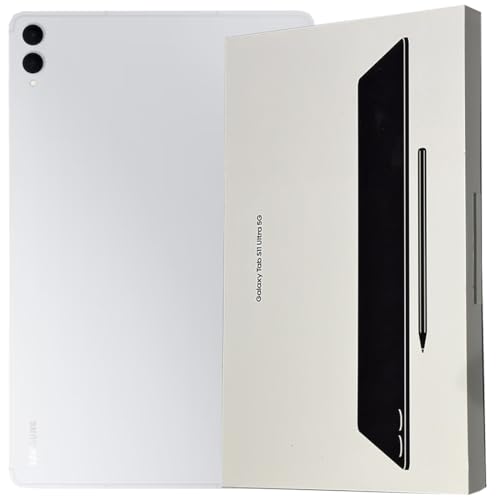
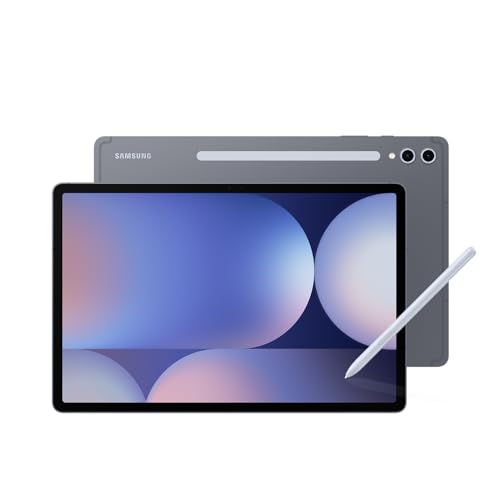
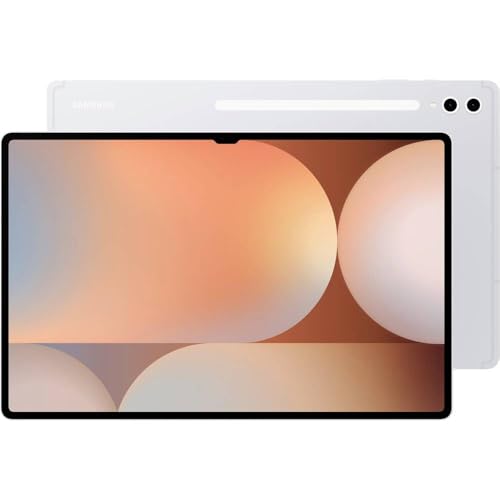
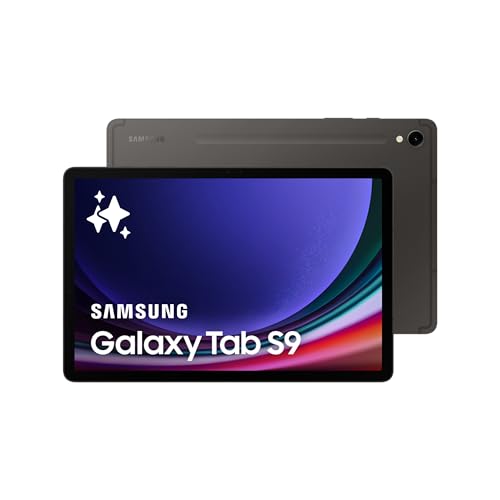
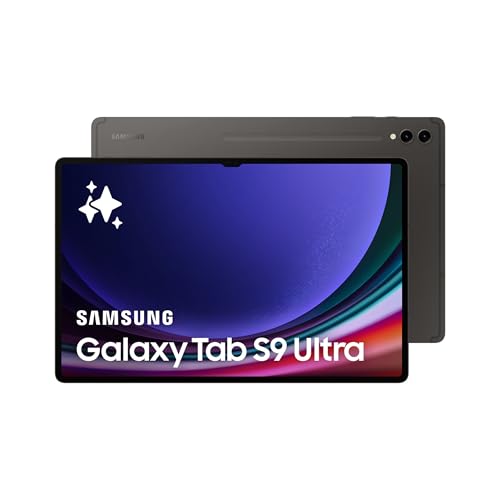
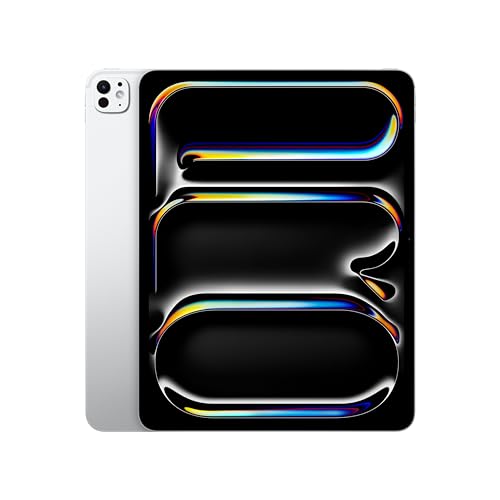
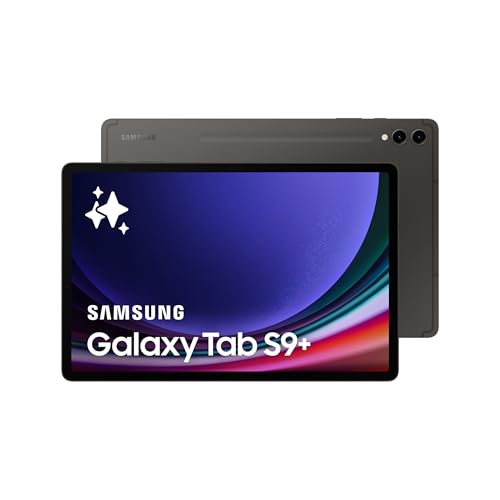
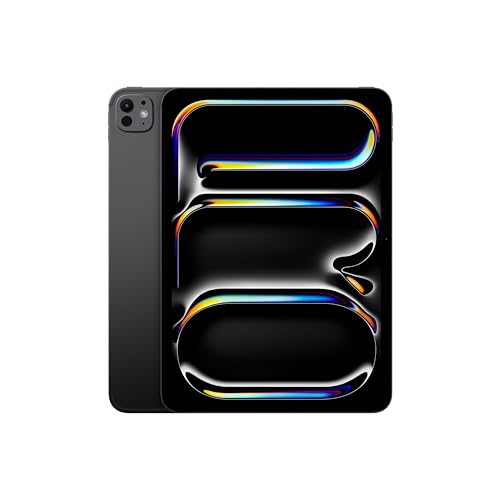
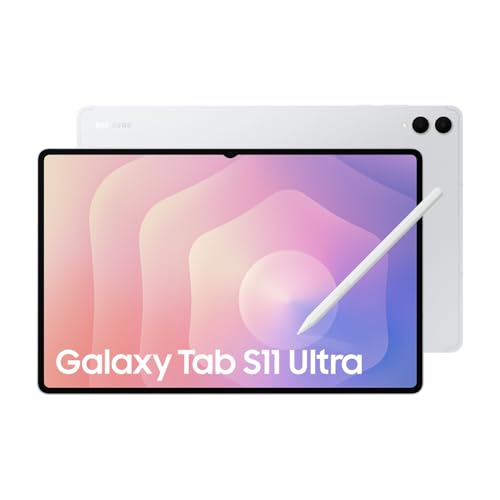
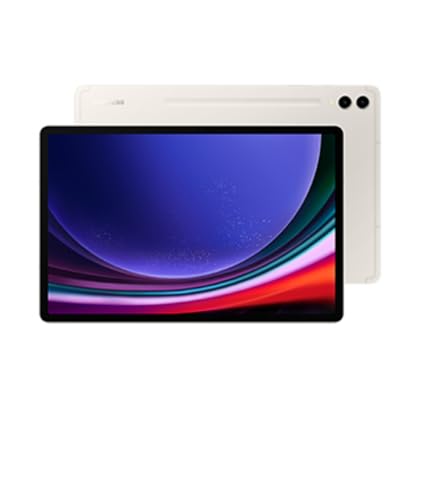
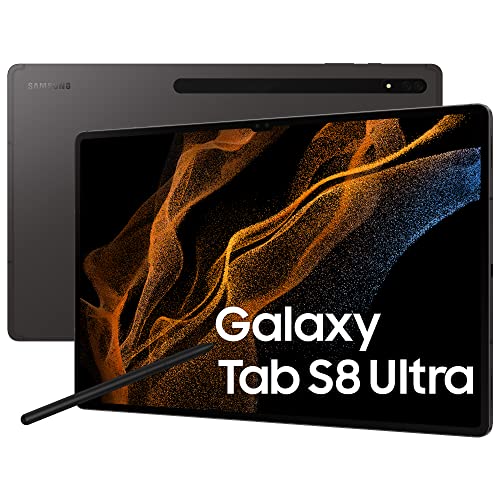
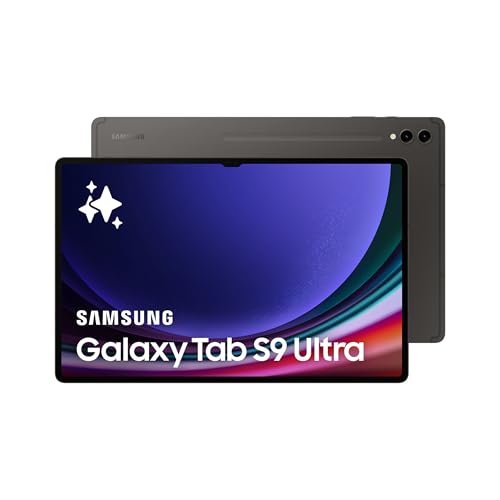
- Standalone tablets: standalone tablets werken zonder verbinding met een computer en combineren tekenen met algemeen gebruik. De iPad Pro met Apple Pencil en de Samsung Galaxy Tab S-serie zijn daar voorbeelden van. Ze draaien tekenapps rechtstreeks, zodat je overal kunt creëren. Ze zijn veelzijdig, maar duurder.
- Grafische tablets: deze tablets worden aangesloten op een computer en werken met een stylus. Ze hebben geen scherm, dus je tekent op het oppervlak terwijl je naar de monitor kijkt. Bekende merken zijn onder andere Wacom Intuos, dat kunstenaars gebruiken voor nauwkeurige controle. Ze zijn betrouwbaar voor professioneel ontwerp en illustratie.
- Pen-display tablets: deze tablets hebben een scherm waarop je direct met een stylus kunt tekenen. Ze geven een natuurlijke ervaring omdat je je streken ziet op de plek waar je de pen neerzet. Modellen zoals Wacom Cintiq of Huion Kamvas worden veel gebruikt. Ze kosten meestal meer dan eenvoudige grafische tablets.
In dit artikel hebben we het over standalone tablets. Ze werken zelfstandig omdat ze een ingebouwde processor, opslag en besturingssysteem hebben.
Wat is het voordeel van een standalone tablet ten opzichte van een pen-display?
Het voordeel van een standalone tablet ten opzichte van een pen-display is het volgende:
- Onafhankelijkheid: een standalone tablet werkt zelfstandig omdat die een processor, opslag en een besturingssysteem heeft. Je hoeft hem niet aan te sluiten op een computer.
- Draagbaarheid: je kunt overal tekenen met een standalone tablet, terwijl een pen-display een verbinding met een computer nodig heeft. Daardoor is een standalone model beter voor reizen of buitenwerk.
- Veelzijdigheid: een standalone tablet kan zowel tekenapps als andere software draaien. Een pen-display is alleen een invoerapparaat en is dus volledig afhankelijk van de computer.
- Voeding: standalone tablets werken op een interne batterij, wat betekent dat je ze zonder kabels kunt gebruiken. Een pen-display heeft constante stroom en een computerverbinding nodig.
- Gebruikssituatie: standalone tablets zoals de iPad Pro of Samsung Galaxy Tab S dienen zowel als creatief apparaat als voor dagelijks gebruik. Pen-displays zoals Wacom Cintiq of Huion Kamvas zijn uitsluitend gericht op tekenen.
Worden standalone tablets om op te tekenen geleverd met een stylus?
Standalone tablets om op te tekenen worden vaak geleverd met een stylus, maar dat hangt af van het merk en het model.
Sommige apparaten hebben die in de doos (iPad Pro met Apple Pencil-compatibiliteit of de Samsung Galaxy Tab S-serie met S Pen), terwijl je bij andere de pen apart moet kopen. De aanwezigheid van een stylus is belangrijk, want zonder stylus kun je de tablet niet effectief gebruiken om op te tekenen.
In veel gevallen is de stylus speciaal voor dat apparaat ontworpen, wat betekent dat drukgevoeligheid, kantelherkenning en palm rejection beter werken. Zo wordt Apple Pencil apart verkocht maar werkt die nauw samen met iPads, terwijl Samsung’s S Pen meestal wordt meegeleverd met Galaxy Tab S-tablets. Aan de andere kant kunnen sommige Windows-gebaseerde standalone tablets, zoals Microsoft Surface Pro, de Surface Pen wel of niet in de verpakking hebben, dus dat moet je vóór aankoop controleren.
Ondersteunen standalone tablets drukgevoeligheid?
Standalone tablets ondersteunen drukgevoeligheid als ze worden gecombineerd met een compatibele stylus.
Apparaten zoals de iPad Pro met Apple Pencil of de Samsung Galaxy Tab S-serie met S Pen detecteren verschillende drukniveaus, wat betekent dat lijnen dunner of dikker kunnen worden afhankelijk van hoe hard je drukt. Deze functie helpt kunstenaars om schaduw, diepte en natuurlijkere streken te creëren.
Welke apps kan ik gebruiken om op een tablet te tekenen?
Je kunt veel apps gebruiken om op een tablet te tekenen, en de meest voorkomende zijn de volgende:
- Procreate: deze app is erg populair op de iPad en heeft veel penselen, lagen en tools voor professioneel tekenen en schilderen. Hij werkt snel en is alleen ontworpen voor iOS.
- Adobe Photoshop Sketch: deze app sluit goed aan op Adobe Creative Cloud, zodat je je tekeningen naar Photoshop of Illustrator op een computer kunt verplaatsen. Hij is geschikt voor schetsen en basisillustraties.
- Adobe Fresco: deze app heeft live brushes die zich gedragen als echte olieverf of waterverf. Hij werkt goed met styli zoals Apple Pencil en ondersteunt vector- en rasterformaten.
- Clip Studio Paint: deze app is sterk voor strips, manga en gedetailleerde illustraties. Hij ondersteunt lagen, geavanceerde peninstellingen en professionele inkleurtools.
- Autodesk SketchBook: deze app heeft een overzichtelijke interface en veel soorten penselen. Hij ondersteunt zowel snelle schetsen als gedetailleerde tekeningen.
- MediBang Paint: deze app is licht en werkt goed op tablets met minder vermogen. Hij heeft striptools, tekstballonnen en cloudopslag voor projecten.
- ArtRage: deze app simuleert traditionele kunst met olieverf, pastel en aquarel. Hij geeft een natuurlijk schildergevoel met realistische texturen.
Welke merken maken de beste tablets om op te tekenen?
De beste tabletmerken om op te tekenen zijn de volgende.
- Samsung (Totaalscore: 9.1 punten)
- Vivo (Totaalscore: 8.9 punten)
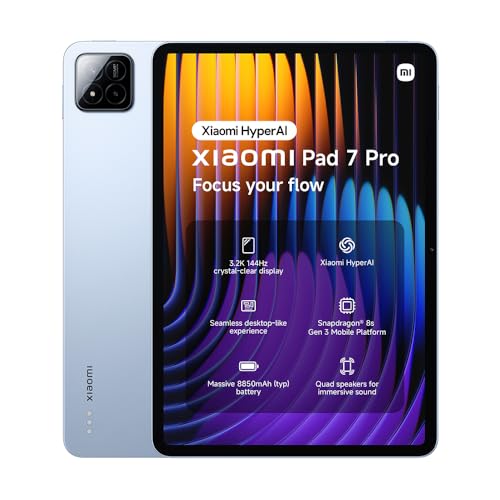
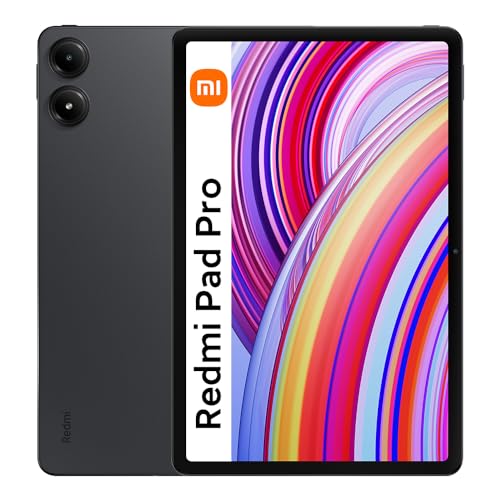
- Xiaomi (Totaalscore: 8.9 punten)
De onderstaande grafiek rangschikt tabletmerken voor tekenen op basis van hun totaalscore.
[horizontal-chart-01488632309037166913033181004522211008090023044014]
Wat kosten standalone tablets om op te tekenen?
Standalone tablets om op te tekenen kosten van ongeveer 300 € tot meer dan 2000 €, afhankelijk van merk, hardware en schermkwaliteit.
Instapmodellen beginnen in de lagere prijsklasse met kleinere schermen en minder verwerkingskracht, terwijl professionele tablets zoals de iPad Pro of high-end Samsung Galaxy Tab S-apparaten ruim boven de 1000 € uitkomen. De prijzen stijgen verder wanneer je kiest voor meer opslag, krachtigere processors of accessoires zoals geavanceerde styli.
De onderstaande grafiek laat zien hoe de prijzen van standalone tablets om op te tekenen zijn verdeeld.
[vertical-chart-02907476378568888988112154769101017161913617782206]
Wat moet ik nog meer overwegen bij het kiezen van de juiste standalone tablet om op te tekenen?
Bij het kiezen van de beste standalone tablet om op te tekenen moet je rekening houden met de volgende belangrijke technische specificaties en functies:
- Schermkwaliteit en schermspecificaties: resolutie heeft direct invloed op de precisie van je artwork en de helderheid van details. Hogere resoluties zoals 4K zorgen voor scherpere lijnen en betere beeldkwaliteit voor professioneel werk. Kleurnauwkeurigheid wordt cruciaal voor professioneel artwork, omdat een brede kleurdekking zoals Adobe RGB of DCI-P3 meer kleuren nauwkeurig weergeeft. De iPad Pro-serie heeft Ultra Retina XDR-schermen met uitstekende kleurweergave, terwijl Microsoft Surface Pro-modellen PixelSense-technologie gebruiken voor scherpe beelden.
- Penprestaties en gevoeligheidsniveaus: drukgevoeligheidsniveaus bepalen hoe natuurlijk je stylus reageert op verschillende tekendruk. Moderne tablets variëren van 4.096 tot 8.192 drukniveaus, waarbij hogere aantallen meer genuanceerde controle over lijnen geven. Kantelherkenning maakt natuurlijke schaduwtechnieken mogelijk door de hoek van de stylus ten opzichte van het schermoppervlak te detecteren. Wacom’s Pro Pen 2 en Apple Pencil Pro blinken hierin uit, terwijl Samsung’s S Pen ook een zeer nauwkeurige drukrespons levert.
- Verwerkingskracht en prestatiemogelijkheden: CPU-kracht en RAM-capaciteit hebben direct invloed op je vermogen om complexe illustratiebestanden en multitasking aan te kunnen. Professioneel werk vereist minstens 6GB RAM en quad-core processors om veeleisende creatieve software soepel te laten draaien. Apple’s M4-chip in iPad Pro-modellen en Intel Core i5-i7-processors in Surface Pro-tablets bieden uitstekende prestaties voor zware creatieve werklasten. Opslagcapaciteit bepaalt hoeveel projecten in hoge resolutie je lokaal kunt bewaren, waarbij 256GB wordt aanbevolen voor professioneel gebruik.
- Batterijduur en balans met draagbaarheid: een lange batterijduur wordt essentieel voor mobiel creatief werk en schetssessies buitenshuis. Tablets moeten tijdens lange tekensessies consistente prestaties leveren zonder dat de stylusrespons achteruitgaat. Schermgrootte zorgt voor een afweging tussen werkruimte en draagbaarheid van het apparaat: grotere schermen bieden meer tekenruimte, maar verminderen de mobiliteit. Gewichtsverdeling beïnvloedt het comfort tijdens langdurig gebruik in de hand.
- Besturingssysteem en softwarecompatibiliteit: verschillende platforms ondersteunen uiteenlopende creatieve applicaties en workflows. iPadOS blinkt uit met Procreate, maar heeft minder professionele desktoptoepassingen, terwijl Windows-tablets volledige Creative Suite-programma’s draaien. Android-tablets bieden een goede balans, maar hebben minder gespecialiseerde kunstapps beschikbaar. Het ecosysteem van elk systeem bepaalt welke apps, cloudservices en workflow-integraties je kunt gebruiken.
- Bouwkwaliteit en duurzaamheid: schermbescherming en apparaatconstructie beïnvloeden de levensduur bij regelmatig artistiek gebruik. De kwaliteit van het glas heeft invloed op de pen-op-schermtextuur en de tekenervaring, terwijl de materialen van het apparaat de weerstand tegen slijtage en stoten bepalen. Express-toetsen en aanpasbare snelkoppelingen kunnen de workflow versnellen als ze ergonomisch geplaatst zijn. Sommige tablets hebben schermbeschermers of getextureerde oppervlakken die het gevoel van tekenen op papier nabootsen.
- Connectiviteit en uitbreidingsopties: USB-C-poorten, draadloze mogelijkheden en ondersteuning voor externe opslag vergroten je creatieve mogelijkheden. Sommige tablets ondersteunen externe monitors voor een uitgebreider werkgebied of kunnen worden aangesloten op extra opslagapparaten voor beheer van grote bestanden. Draadloze connectiviteit maakt cloudsynchronisatie en functies voor samenwerking op afstand mogelijk, die moderne creatieve workflows vaak vereisen.